Higiena baz adresowych
Porządkowanie adresów e-mail
Higiena baz adresowych
Bardzo ważnym czynnikiem decydującym o skuteczności mailingu jest higiena baz adresowych, którą można przeprowadzić w programie AnoMail. Higiena baz adresowych to nic innego jak porządkowanie, weryfikacja i utrzymanie aktualnej bazy adresów e-mail, które są używane do mailingu. W AnoMail można utrzymać własny katalog adresów e-mail w stanie aktualnym i usunąć stare lub nieaktualne adresy.
W mailingu nie liczy się ilość tylko jakość adresów e-mail
Wielu marketerów nadal myśli, że w skutecznym mailingu liczy się wielkość bazy. Nie jest to prawdą gdyż liczy się jakość bazy. Przez jakość rozumiemy to, że baza jest aktualna oraz dobrze dobrana pod kątem tego co chcecie Państwo wysyłać. Bezę kontaktów można budować bezpośrednio w Edytorze kontaktów AnoMail lub w innym programie np. Microsoft Excel.
Nieaktualna baza adresów e-mail obniża reputację serwera wysyłkowego
Starsza niż 6 miesięcy lub nieaktualna baza adresowa może wpłynąć na obniżenie reputacji serwera wysyłkowego lub nawet być odpowiedzialna za trafienie Państwa serwera lub domeny na listy spamerów (RBL). Dlatego bardzo ważne aby okresowo „czyścić swoją bazę” z nieaktualnych adresów e-mail, zapchanych skrzynek oraz odbiorców, którzy nie życzą sobie otrzymywać żadnych ofert lub zapytań o możliwość przesłania oferty.
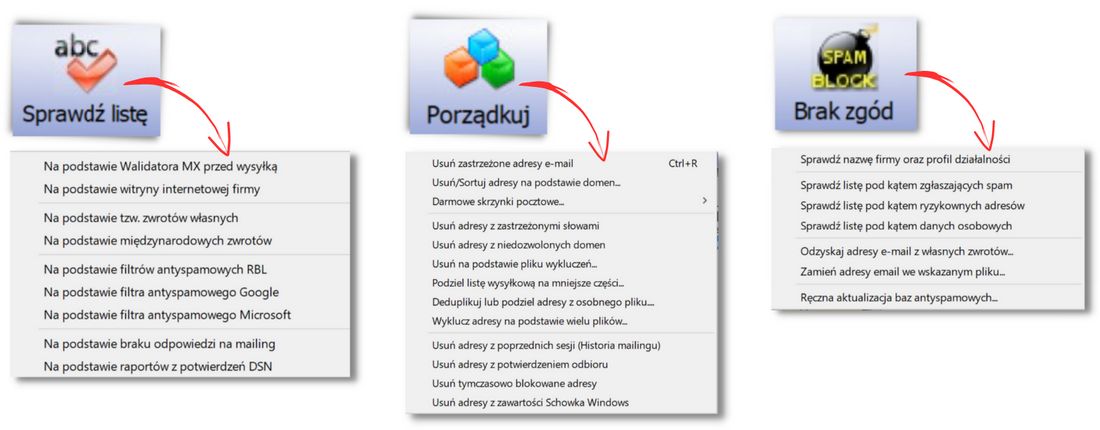
Higiena bazy adresowej powinna być przeprowadzana min. 48h po zakończonej wysyłce. W tym czasie najczęściej przychodzą wszystkie zwroty z niedostarczonej poczty (ang. Bounces). W programie AnoMail znajduje się szereg funkcji pozwalających usunąć z bazy adresowej nieaktualne adresy e-mail oraz funkcje do deduplikacji i porządkowania bazy adresowej. Aby swój katalog adresów e-mail był aktualny należy regularne korzystać z funkcji do porządkowania adresów.
Funkcje do higieny bazy adresowej
Higiena baz adresów e-mail dotyczy procesu dbania o czystość i jakość danych znajdujących się w bazach adresowych. Polega ona na eliminacji nieaktualnych, błędnych, duplikowanych oraz ryzykownych adresów e-mail.
Podstawowe aspekty higieny baz adresów e-mail obejmują:
- Usuwanie nieaktualnych adresów: Polega na identyfikowaniu i kasacji adresów, które nie są już aktywne lub przestały być aktualne. Może to obejmować adresy, które zostały zamknięte, zapchane konta lub zablokowane skrzynki pocztowe.
- Eliminację błędnych adresów: Proces ten polega na wykrywaniu i usuwaniu błędnych adresów e-mail, które mogą być wynikiem literówek, braków lub nieprawidłowych formatów adresów.
- Usuwanie duplikatów: Polega na identyfikowaniu i eliminacji powtarzających się adresów e-mail w bazie danych. Duplikaty mogą powstawać na skutek różnych czynników, takich jak importowanie danych z różnych źródeł lub podczas łączenia baz.
- Eliminację ryzykownych adresów: obejmuje identyfikację i usuwanie adresów, które mogą być związane ze mechanizmami antyspamowymi, czarnymi listami lub pułapkami na spam. To zapobiega negatywnym konsekwencjom, takim jak utrata reputacji nadawcy, trudności w dostarczaniu wiadomości czy automatyczne blokowanie przez filtry antyspamowe.
Właściwa higiena baz adresów e-mail jest niezwykle istotna, aby zapewnić skuteczność kampanii mailingowych. Czyste i aktualne bazy adresowe umożliwiają bardziej precyzyjne targetowanie, większą skuteczność komunikacji i lepsze rezultaty marketingowe.
Deduplikacja czyli usuwanie powtarzających się adresów w bazach wysyłkowych
Deduplikacja adresów e-mail w programie AnoMail polega na usuwaniu powtarzających się adresów z listy wysyłkowej lub usuwaniu tych samych adresów e-mail znajdujących się w różnych bazach adresowych. Domyślnie podczas wczytywania do programu bazy adresów e-mail, nasze oprogramowanie sortuje listę i usuwa powtarzające się adresy. W razie konieczności można połączyć wiele małych baz adresowych w jedną dużą nie martwiąc się, że adresy powtarzają się.
Jest także możliwość sprawdzenia czy te same adresy e-mail nie występują w różnych bazach na dysku. Program potrafi także usunąć z jednej bazy adresy e-mail znajdujące się w innych bazach adresowych. Funkcje do przeprowadzenia higieny baz adresowych znajdują się w głównym oknie programu pod przyciskiem Porządkuj.
Sprawdź profil firmy przed wysyłką mailingu
Przed wysyłką zapytań o możliwość przesłania oferty należy ustalić profil odbiorców, ponieważ pozwala to na lepsze dopasowanie treści oferty do ich potrzeb i zainteresowań. Dzięki funkcji Sprawdź nazwę firmy oraz profil działalności, AnoMail automatycznie pobierze informacje o firmach na podstawie ich adresów e-mail. Program połączy się z każdą stroną firmy i pobierze jej nazwę oraz dodatkowe informacje.
Ustalenie profilu odbiorców pozwala uniknąć wysyłki do przypadkowych osób, które nie będą zainteresowane ofertą, oraz dostarcza dodatkowe informacje o firmach, które mogą być wykorzystane w procesie komunikacji.
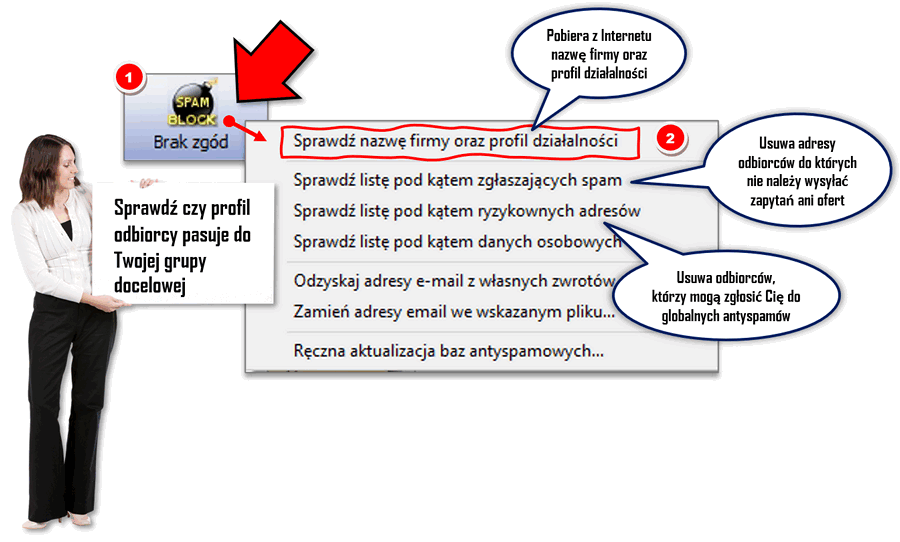
Dzięki programowi AnoMail można skutecznie ustalić profil odbiorców na podstawie informacji dostępnych w sieci, co umożliwia lepsze dopasowanie komunikacji i zwiększa skuteczność działań marketingowych.
Program automatycznie analizuje domenę odbiorcy więc jeżeli firma nie ma strony lub strona jest „w trakcie konstrukcji” lub „na sprzedaż” to takie adresy należy usunąć z bazy mailingowej. W Edytorze kontaktów znajdują się funkcje do filtrowania rekordów dzięki, którym w łatwy sposób można odszukać i usunąć pozycje zawierające np. w tytule strony „Strona w trakcie konstrukcji”.
Nie wysyłaj poczty na osierocone adresy e-mail firm
Dodatkowo warto też użyć funkcji do usuwania osieroconych adresów firm (Sprawdź listę 👉 Na podstawie strony internetowej firmy). Osierocone adresy e-mail to adresy, które nie są powiązane z żadną aktywną stroną internetową lub firmą. Oznacza to, że adres e-mail nie ma przypisanego odpowiedniego kontekstu lub źródła informacji, takiego jak strona internetowa firmy.
Osierocone adresy e-mail mogą generować zgłoszenia antyspamowe oraz są niepraktyczne w kontekście marketingu, ponieważ brakuje dodatkowych informacji o firmie czy potencjalnym odbiorcy. Można założyć, że firma zapewne już nie istnieje i adres e-mail został przejęty przez firmę hostingową.

Nie wysyłaj mailingu na nieistniejące adresy e-mail
Często zdarza się, że klient przez telefon poda błędny adres e-mail lub jego adres przestanie być aktualny lub popełni literówkę z adresie. Aby nie generować zbędnego ruchu dot. korespondencji zwrotnej typu „domena nie istnieje” lub „adres e-mail jest nieprawidłowy” należy skorzystać z funkcji Walidatora MX. To jest funkcja programu AnoMail, która sprawdza przed wysyłką czy dany adres e-mail jest poprawny. Jeżeli Walidator MX pokaże, że adres jest nieprawidłowy to należy usunąć go z bazy adresowej i nic do niego nie wysyłać bo poczta na pewno nie dotrze do adresata.
Serwer wysyłkowy może trafić na listę spamerów
Wysyłka na nieprawidłowe adresy e-mail generuje niepotrzebny transfer na Państwa serwerze wysyłkowym oraz w przypadku wysyłki do serwisów dużych dostawców poczty (Google, Microsoft itp.) powoduje obniżenie reputacji serwera wysyłkowego oraz domeny. W przypadku częstych wysyłek na nieistniejące adresy Państwa serwer może trafić na listy spamerskie i wtedy poczta do odbiorców czekających na Państwa wiadomości będzie utrudniona.
Możliwość automatycznego usunięcia błędnych adresów z listy wysyłkowej
AnoMail pokaże które adresy e-mail znajdujące się na Państwa liście wysyłkowej kompletnie nie nadają się do wysyłki i pozwoli automatycznie usunąć je z Państwa listy wysyłkowej. Ta funkcjonalność dostępna jest w każdej wersji programu AnoMail i należy z niej regularnie korzystać. Dzięki modułowi walidacji usuniecie ze swojej listy adresowej nieprawidłowe adresy e-mail.

Nie wysyłaj e-mailingu na zapchane skrzynki
Wysyłanie poczty na nieistniejące lub zapchane skrzynki stanowi duży problem prowadzący do obniżenia reputacji Państwa serwera lub domeny wysyłkowej. Wysyłanie poczty do odbiorców, którzy mają zapchane lub zablokowane skrzynki generuje zwroty tzw. miękkie. Systemy antyspamowe widzą, że próbujecie dostarczyć pocztę do odbiorców, którzy nie korzystają ze swoich skrzynek więc macie nieaktualną bazę. O ile nie ponowicie ponownie wysyłki na te same adresy to nie będzie problemu. Jeżeli jednak ponownie wyślecie pocztę na adresy, do których już wcześniej nie udało Wam się dostarczyć poczty to systemy antyspamowe z pewnością oznaczą Wasze wysyłki jako spam.
Usuwaj adresy e-mail ze zwrotów przed każdą nową wysyłką
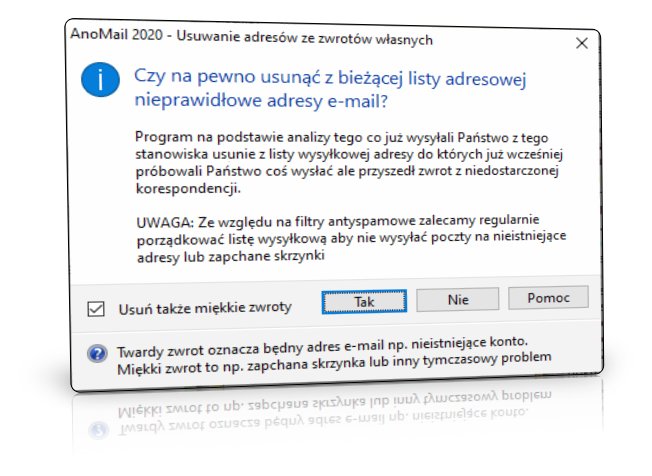
Aby uniknąć trafienia na listy spamerów i blokady serwera wysyłkowego należy przed każdą nową wysyłką usunąć z listy e-mailingowej nieprawidłowe adresy pochodzące z twardych i miękkich zwrotów. W tym celu, w głównym oknie programu AnoMail należy nacisnąć przycisk Sprawdź listę i wybrać funkcję Na podstawie zwrotów własnych.
Wysyłaj tylko do określonych domen
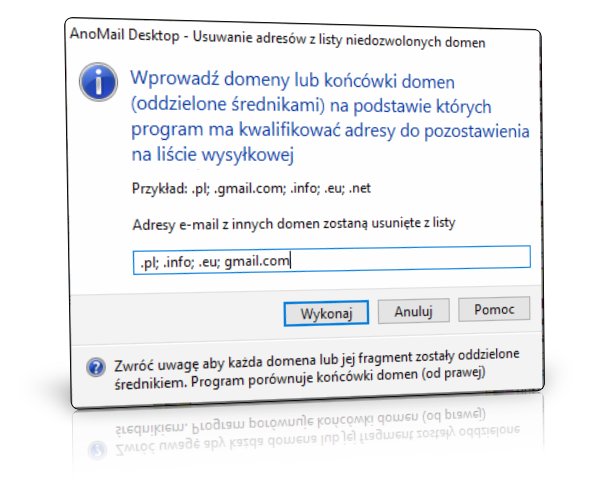
Zbierając adresy e-mail ze stron internetowych lub kupując bazy adresowe należy usunąć z nich adresy z przypadkowych domen do których nie chcecie wysyłać poczty. Jest do tego specjalna funkcja, która pozwoli rozpocząć higienę bazy adresowej od usunięcia niechcianych domen. Funkcja o nazwie Usuń adresy z niedozwolonych domen dostępna jest pod przyciskiem Porządkuj w głównym oknie programu AnoMail.
Funkcja pozwoli Państwu pozostawić na liście wysyłkowej tylko adresy e-mail z określonych (dozwolonych) domen. Innymi słowy funkcja usuwa z listy wysyłkowej adresy e-mail, które są w innych domenach niż podane. W związku z tym można wpisać na przykład .pl aby zostawić na liście wysyłkowej tylko adresy polskich firm. Jeżeli chcecie Państwo pozostawić także adresy z innych domen to należy wpisać je oddzielając średnikami np. .pl; .eu; .info; gmal.com; yahoo.com itd. W tym przypadku program AnoMail pozostawi na liście wysyłkowej tylko adresy z podanych domen. Wszystkie inne zostaną usunięte.
Wpisanie słów gmail; onet; wp jest nieprawidłowe. Aby zostawić adresy z polskich domen oraz dodatkowo z domeny GMail należy wpisać: .pl; gmail.com
Nie wysyłaj zapytań do listy brak zgód na mailing:
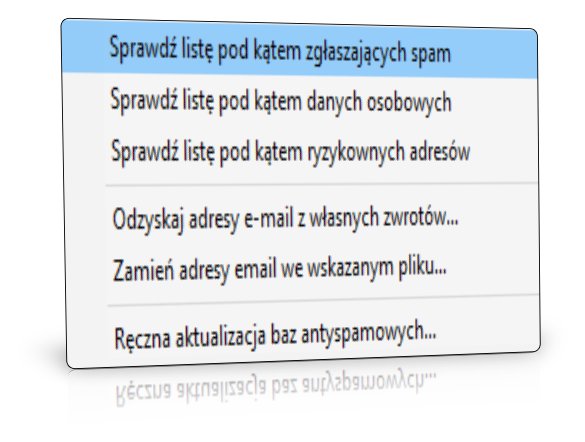
Program AnoMail jest obecnie prawdopodobnie najlepszym narzędziem na rynku, które pozwala obniżyć ryzyko trafienia Państwa serwera wysyłkowego na listy spamerów. Pod przyciskiem Brak zgód na mailing, dostępnym w wybranych opcjach licencji znajduje się kilka funkcji do analizy adresów e-mail. Jedną z funkcji jest Sprawdź listę pod kątem zgłaszających spam.
Użycie tej funkcji pozwoli usunąć z Państwa listy wysyłkowej adresy osób, firm oraz instytucji, które zgłaszały nam lub naszym partnerom, że nie życzą sobie otrzymywać żadnych zapytań o możliwość przesłania ofert lub tym bardziej informacji handlowych.
Brak zgód na mailing podstawowym narzędziem w higienie baz adresowych
Gdy zakupicie Państwo bazę adresów e-mail lub zbierzecie adresy e-mail ze stron internetowych to w pierwszej kolejności zaleca się użycie funkcji Sprawdź listę pod kątem zgłaszających spam. Dzięki tej funkcji usuniecie Państwo ze swojej bazy tych odbiorców, którzy z pewnością nie chcą od Was otrzymywać żadnych ofert ani zapytań.
Jeżeli jednak zdecydujecie się Państwo wysłać mailing do takich odbiorców to jest wielce prawdopodobne, że Państwa serwer pocztowy oraz domena wysyłkowa zostaną dodane na listy spamerów i poczta nie będzie docierać nawet do tych odbiorców, którzy czekają na Państwa oferty.

Inne zagadnienia związane z e-mailingiem

Mailing reklamowy czyli wysyłanie ofert handlowych do firm

Tryby wysyłania wiadomości e-mail