Tworzenie newslettera
Szablony kreacji e-mail
Tworzenie newslettera w AnoMail
Newsletter to list w formacie graficznym HTML zwany kreacją e-mail wysyłany do dużej grupy odbiorców, którzy wyrazili na to zgodę wypełniając np. formularz subskrypcji umieszczony na stronie internetowej firmy. W programie AnoMail można tworzyć własne newslettery lub korzystać z gotowych szablonów kreacji e-mail pochodzących z zewnętrznych generatorów. Tworzenie newslettera w oprogramowaniu AnoMail nie jest trudne gdyż korzysta się z szablonów, które uzupełnia się właściwą treścią.
Szablony newsletterów z dynamiczną zawartością
Wymagający użytkownicy mogą stworzyć szablony newsletterów zawierające dynamiczną zawartość czyli treść listu zależną od odbiorcy wiadomości. Dynamiczna treść oznacza, że tworzymy jeden szablon z polami personalizacji, które będą zmieniały się w zależności od tego do kogo list zostanie wysłany. Inną treść mogą zobaczyć kobiety a inną mężczyźni. Można także wykorzystać personalizację grafiki do indywidualizacji przekazu marketingowego. Dzięki temu zwiększa się skuteczność mailingu.
Szata graficzna newslettera powinna współgrać z kolorami na witrynie firmy
Wszystkie newslettery powinny mieć wspólną szatę graficzną i być przygotowane zgodnie z zasadami kodowania mailingu czyli grafika nie może być za szeroka, tekst umieszcza się w tabeli składającej się z jednej kolumny itd.
AnoMail obsługuje szablony newsletterów w formacie HTML, EML, MSG oraz MHT, które powinny być projektowane przez grafików znających podstawowe zasady e-mail marketingu. W razie potrzeby można stworzyć gotowy list np. w programie Microsoft Outlook lub Mozilla Thunderbird i wczytać go potem do programu AnoMail.
Zobacz: Samouczek dot. tworzenie newslettera w programie Anomail
Na co zwrócić uwagę tworząc newsletter?
Tworząc newsletter warto zwrócić uwagę na kilka elementów, takich jak:
- Tytuł listu, który powinien być krótki, zwięzły i łatwy do zapamiętania, a także zachęcający do otwarcia maila. Można używać kilku tematów.
- Nagłówek – pierwsze kilka zdań powinno zawierać najważniejsze informacje i zaciekawić odbiorcę. Można używać losowych bloków.
- Grafika – warto dołączyć do newslettera grafiki, np. zdjęcia produktów, ilustracje lub infografiki, które wzbogacą treść i zwrócą uwagę odbiorców.
- Treść wiadomości – powinna być interesująca i dostosowana do grupy docelowej. List powinien zawierać informacje, które są dla odbiorców wartościowe i ciekawe. Warto stosować personalizację aby zwiększyć zainteresowanie adresata listu.
- Przycisk CTA – list powinien zawierać wyraźne wezwania do działania (CTA). Wstaw przycisk np. Zobacz program szkolenia.
- Dopasowanie do urządzeń mobilnych – newsletter powinien być responsywny czyli dostosowany do wyświetlania na różnych urządzeniach mobilnych oraz różnych ekranach.
- Legalność – należy pamiętać o przestrzeganiu przepisów prawa tzn. wysyłaj newsletter tylko do tych adresatów, którzy wyrazili na to zgodę.
- Podpis cyfrowy S/MIME – warto włączyć w ustawieniach AnoMail aby obniżyć punktację antyspamową i wyróżnić się na tle konkurencji.
Kreacje graficzne czyli szablony wiadomości e-mail
Jeżeli wybrali Państwo już gotowy szablon kreacji z tych co są wbudowane w AnoMail lub otworzyli szablon od swojego informatyka to w dalszej kolejności trzeba go uzupełnić właściwą treścią listu np. wpisując najnowszą ofertę, promocje itp. Reszta szablonu tj. loga, odnośniki itp. pozostają niezmienione. Do newslettera treść możemy kopiować z innych aplikacji np. edytora tekstu. Z tym, że uwaga na kopiowanie z Worda. Ten edytor dokleja różnego rodzaju kody formatujące, które znacznie zwiększają rozmiar listu.
Wiadomość e-mail tworzy się w edytorze graficznym (WYSIWYG)
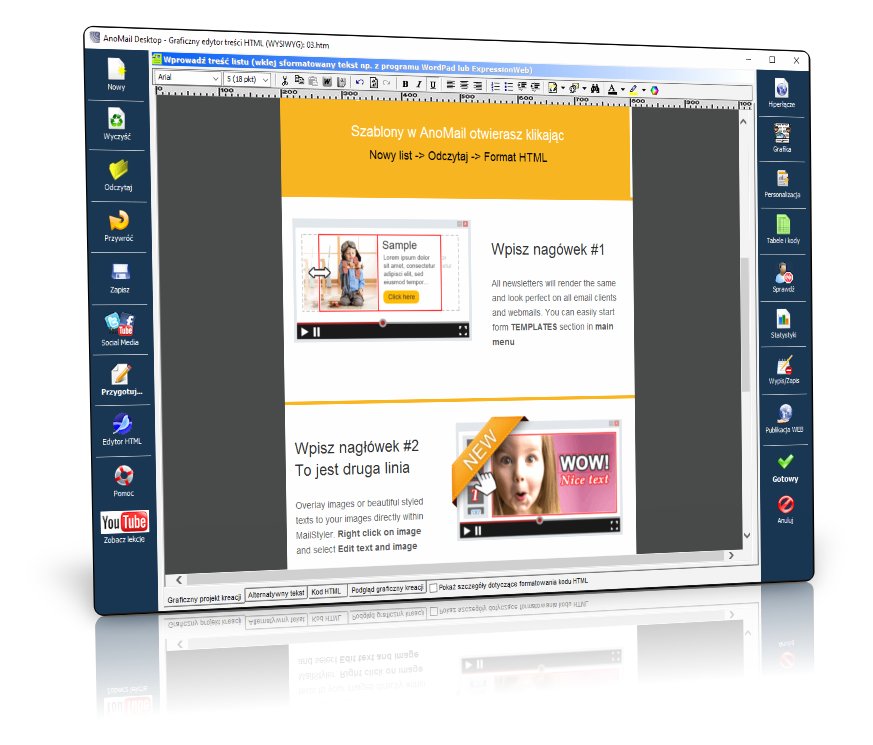
Tekst do newslettera wprowadza się w edytorze graficznym (WYSIWYG) podobnym do edytora Word korzystając z paska narzędzi. Wszystkie przygotowane w ten sposób wiadomości zbudowane w oparciu przez wybrany przez Państwa szablon newslettera będą jednoznacznie identyfikowane z graficznym wizerunkiem Waszej firmy.
Można wstawiać własny kod HTML do szablonu kreacji e-mail
Zaawansowani użytkownicy programu AnoMail mogą korzystać z edytora kodu źródłowego newslettera, który pozwala w pełni ingerować w kod HTML z którego zbudowany jest list. Kod HTML listu jest kolorowany dzięki czemu łatwiej odnaleźć w nim określone fragmenty oraz poprawić ewentualne błędy.
Dodawaj grafikę bo obraz mówi więcej niż 1000 słów
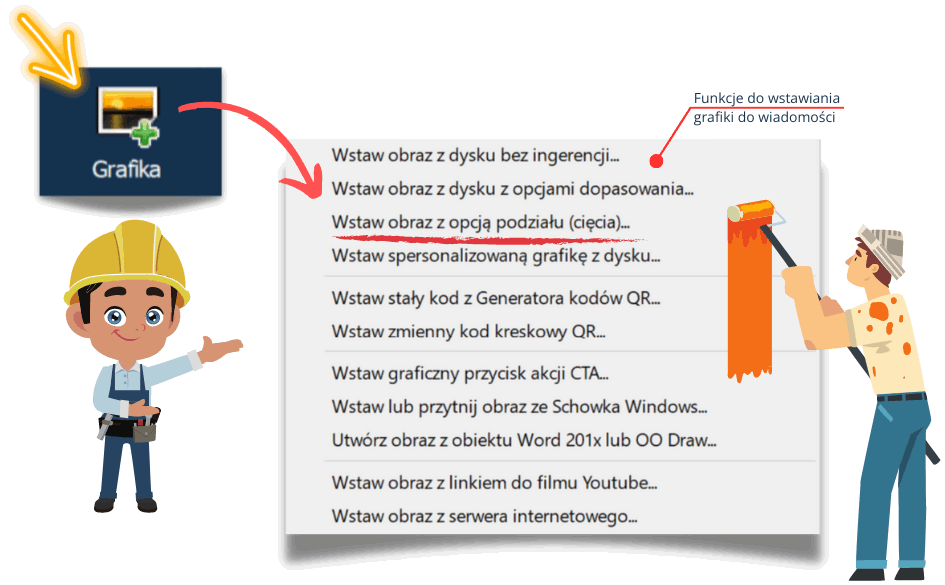
W razie konieczności można wstawiać do listu elementy graficzne takie jak logo, zdjęcie produktu itp. korzystając z przycisku Grafika widocznego w oknie edycji listu AnoMail. Program dysponuje funkcjami do osadzania zdjęć w treści listu dzięki czemu od razu wyświetlają się u odbiorcy wiadomości. Zdjęcia mogą być osadzone w treści (zalecane) lub dociągane z serwera. Sami Państwo decydujecie co w Waszym przypadku będzie lepszym rozwiązaniem.
Zobacz jak stworzyć wiadomość e-mail
Można używać szablonów newsletterów w HTML
Przygotowanie własnego newslettera czyli szablon kreacji od podstaw może zająć trochę czasu i wymaga pewnej wiedzy dot. zasad tworzenia treści do mailingu np. nie można wstawiać za szerokich lub za ciężkich obrazków itd. W związku z tym szybciej będzie gdy skorzysta się z gotowych szablonów kreacji e-mail, które uzupełnia się własnymi tekstami, obrazkami, odnośnikami do witryny z ofertą.
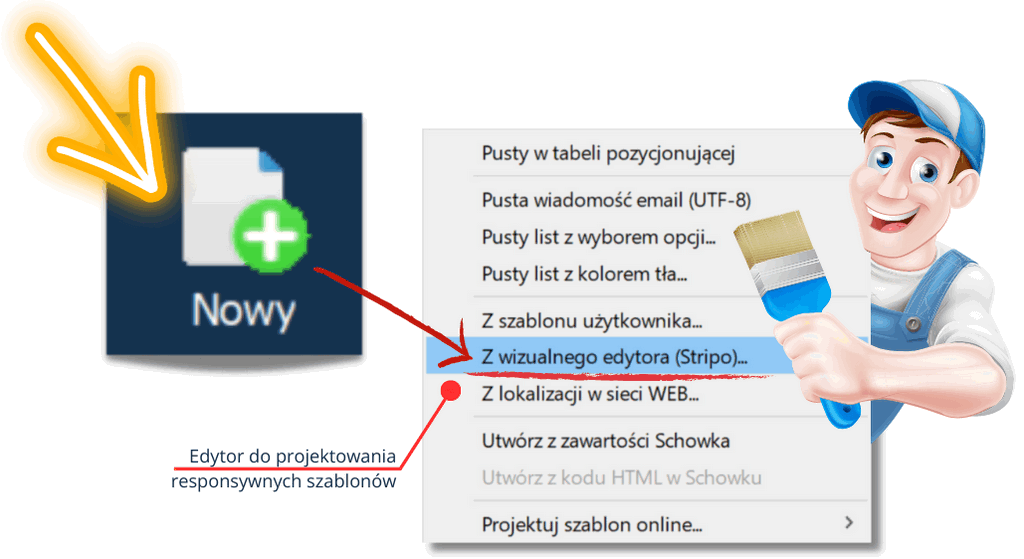
Dostęp do wbudowanych szablonów możliwy z okna Edytora wiadomości po naciśnięciu przycisku Nowy a następnie wybraniu funkcji Z szablonu użytkownika. W razie potrzeby można wskazać własny folder na lokalnym lub chmurowym, w którym AnoMail ma szukać nowych szablonów. Dzięki temu jedna osoba w firmie może tworzyć szablony na różne okazje a inny pracownik wykorzystywać je na potrzeby swoich mailingów.
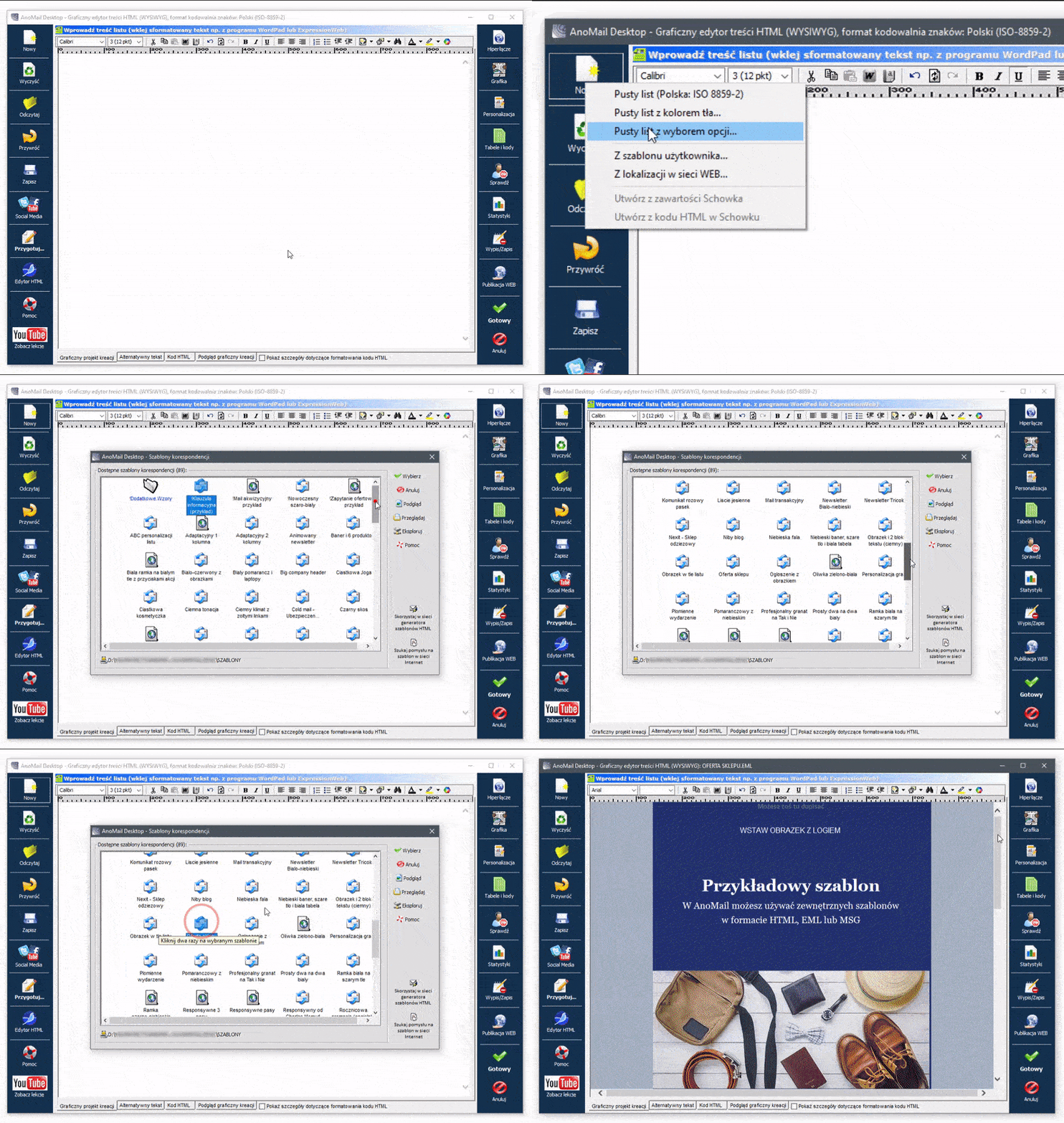
Wbudowane szablony newsletterów oraz zewnętrzne projekty kreacji e-mail
W programie do newslettera AnoMail wbudowano kilkaset uniwersalnych szablonów, które można dowolnie modyfikować i zapisywać do późniejszego wykorzystania. Dzięki szablonom w krótkim czasie i niskim nakładem sił, użytkownik może przygotować ciekawie wyglądającą korespondencję, zwłaszcza, że praca z nowym listem jest prosta i jeżeli ktoś zna zasady edycji tekstu w edytorze tekstu takim jak Word to z pewnością nie będzie miał żadnych problemów z tworzeniem nowych listów w programie AnoMail.
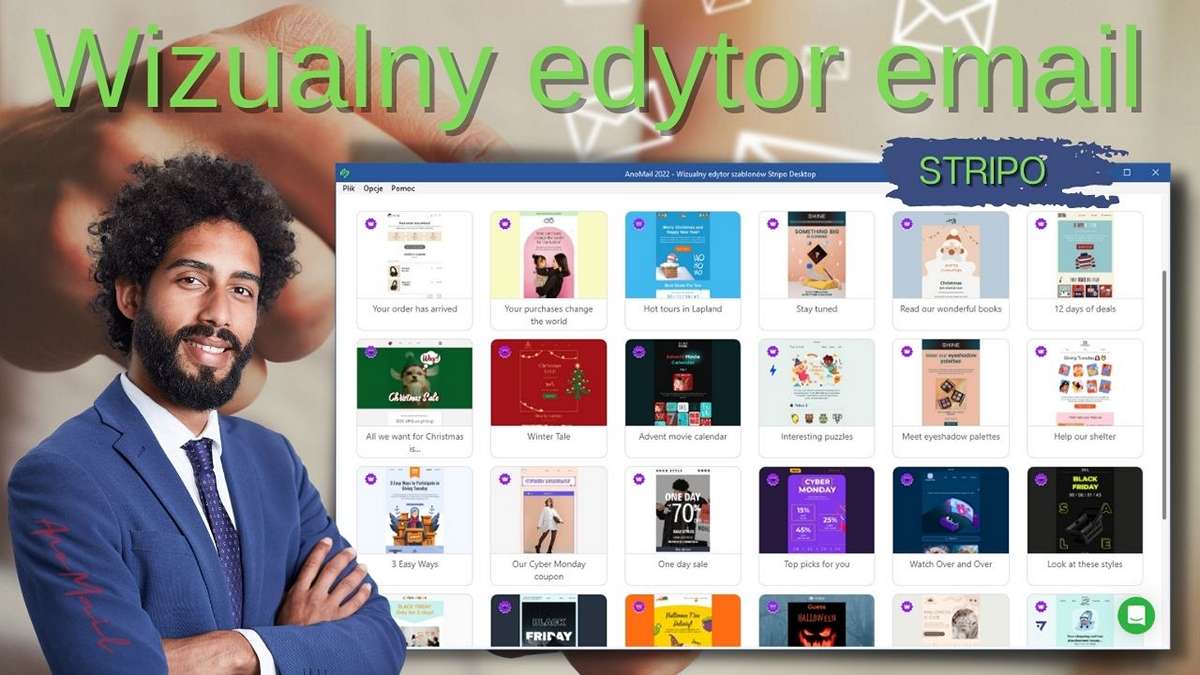
Możecie Państwo także projektować własne szablony przy pomocy edytora graficznego Stripo, z którym zintegrowany jest program AnoMail. Dzięki temu możecie metodą Drag & Drop (Złap i upuść) tworzyć indywidualne wzory listów zawierające unikalne układy. Można także posiłkować się tysiącami wzorów, które dostępne są na platformie Stripo.
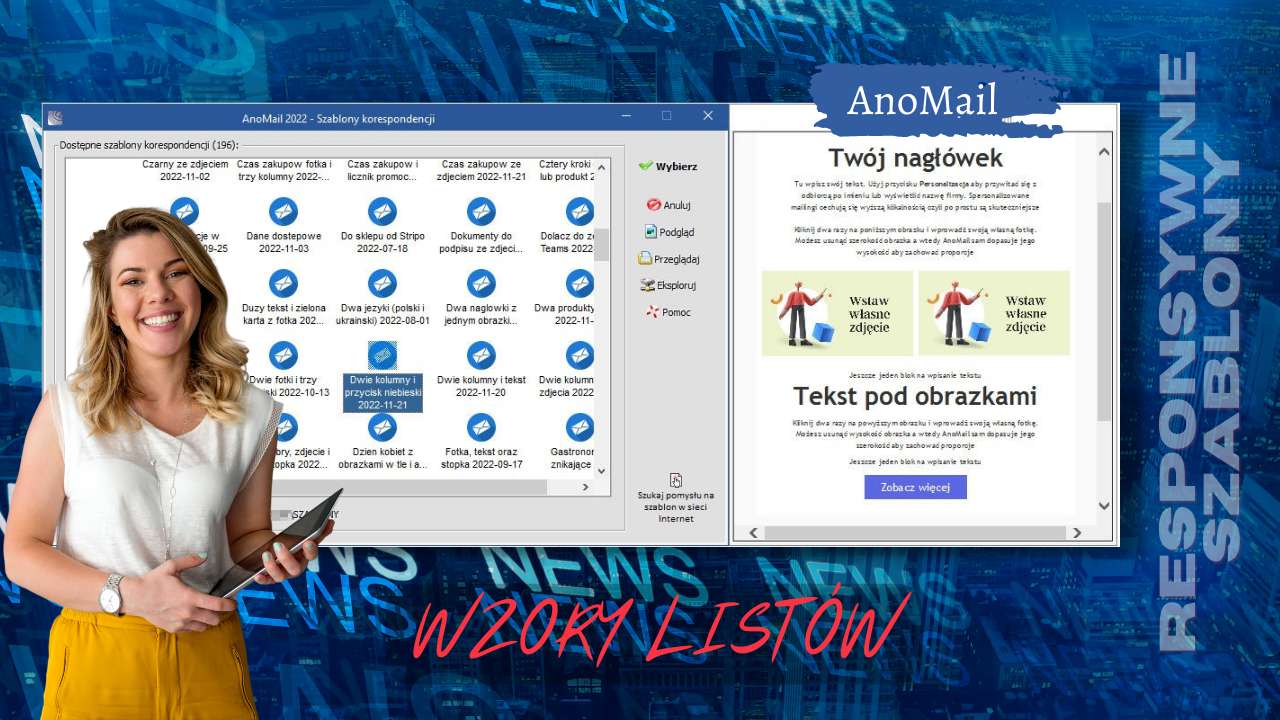
Dodaj swoją kreację do szablonów newsletterów w AnoMail
Jak już mamy gotowy dokument, który ma nam posłużyć jako szablon, to umieszczamy go np. w katalogu C:\AnoMail lub dowolnym innym. Dostęp do naszego szablonu uzyskujemy klikając w głównym oknie programu przycisk Przygotuj list -> Nowy z szablonu użytkownika… Następnie w oknie szablonów, wskazujemy nazwę naszego szablonu. Jeżeli w nazwie szablonu na początku wpiszecie Państwo wykrzyknik np. !Klauzula informacyjna.html to ten szablon pojawi się na samym początku listy szablonów.
Można używać szablonów newsletterów z zewnętrznych programów
Gdyby trzeba było otworzyć szablon w formacie HTML, który otrzymacie od swojego grafika to w głównym oknie programu AnoMail trzeba kliknąć ikonę Nowy list a potem Odczytaj -> Treść listu w formacie graficznym (HTML)…
Analizator antyspamowy kodu html newslettera
Gdy już przygotujecie Państwo własny szablon newslettera lub otrzymacie gotowy szablon od grafika to warto sprawdzić czy nie zawiera podstawowych błędów, przez które wiadomość e-mail może trafić do spamu lub źle wyświetlić się np. na urządzaniach mobilnych.
AnoMail podpowiada co poprawić w treści aby list nie trafił do spamu
Z racji tego, że różne programy pocztowe (desktop, webmail, mobile) mogą w różny sposób wyświetlać treść listu, AnoMail stara się wskazać, co należy poprawić lub na co zwrócić uwagę aby mieć pewność, że list wyświetli się u odbiorcy w takiej formie w jakiej się tego spodziewamy. Służy do tego Analizator kodu HTML, który znajduje się pod przyciskiem Sprawdź w oknie edycji wiadomości e-mail.
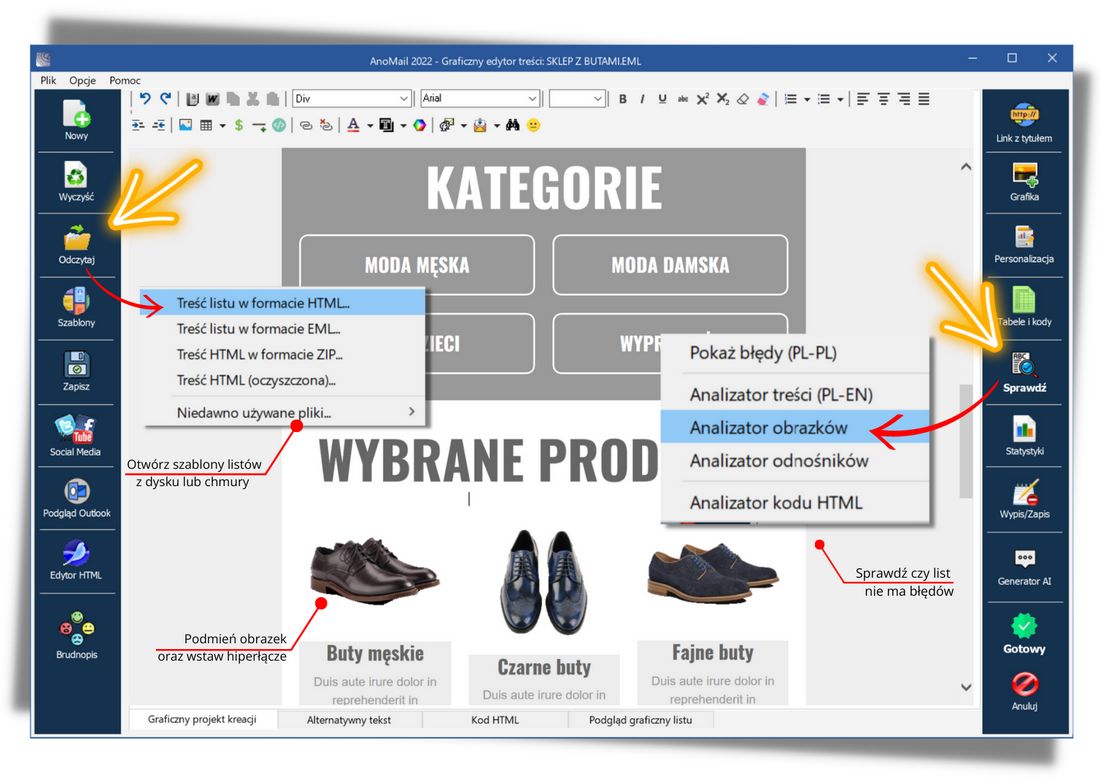
Analizator kodu HTML to funkcja, która sprawdza kod HTML listu (format graficzny) i szuka w nim elementów, które mogą powodować problemy z prawidłowym wyświetlaniem listu u odbiorcy. Dzięki temu nie musicie się Państwo martwić czy list po wysłaniu wyświetli się u odbiorcy w takiej formie w jakiej został przygotowany.
Analizator „wie” co może powodować problemy i ostrzega przed tym. Diagnozuje także błędy przez które list może zostać zakwalifikowany jako spam. Funkcje analizatorów antyspamowych aktualizują się automatycznie czyli macie Państwo zawsze dostęp do nowych reguł antyspamowych.
Przeczytaj także poniższe artykuły:
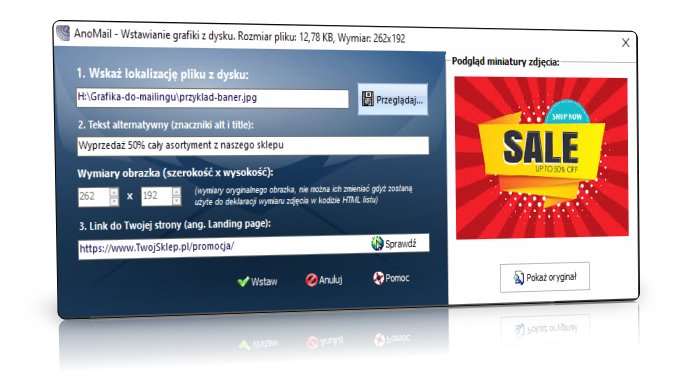
Dodawanie grafiki do wiadomości bez ingerencji
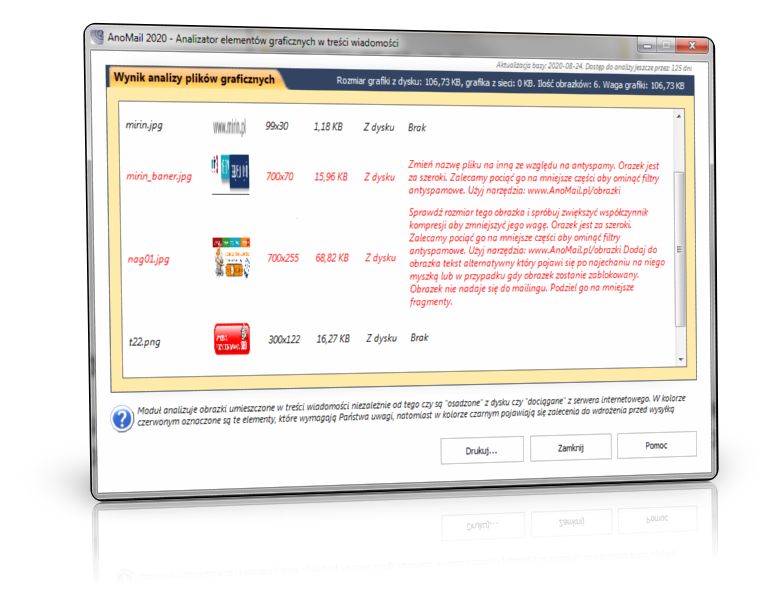
Analizator grafiki chroni przed trafieniem do spamu