Raporty - śledzenie skuteczności mailingu
otwarcia (OR), kliknięcia (CTR), dostarczenia (DSN)
Śledzenie skuteczności mailingu - Raporty AnoMail
CTR - Click Rate, OR - Open Rate, Raporty DSN - Delivery system notification
Raporty z wysyłki oraz śledzenie skuteczności mailingu to bardzo ważny element każdej kampanii e-mail marketingowej. Po zakończonej wysyłce potrzebny jest wgląd w raporty z wysłanej korespondencji e-mail. W raportach znajdziemy najczęściej informacje na temat tego, do ilu osób wysłano korespondencję (patrz także Archiwum), ile osób było zainteresowanych Państwa ofertą (Ilość kliknięć) oraz ile osób odczytało wiadomość (ilość odczytań).
Analiza niedostarczonej poczty z tzw. zwrotek (ang. Bounces)
Dodatkowo można dowiedzieć się do ilu odbiorców poczta nie dotarła ze względu na nieaktualnie lub zapchane skrzynki (twarde i miękkie zwroty), blokady antyspamowe itd. Potem w sposób automatyczny można oczyścić bazę adresową z nieprawidłowych adresów e-mail.
Unikalną funkcją programu AnoMail są także bezobsługowe raporty dostarczenia poczty DSN (ang. Delivery System Notification) dzięki którym otrzymujecie Państwo informację dot. tego, że serwer pocztowy odbiorcy odebrał pocztę i nie ma mowy iż odbiorca powie, że nie otrzymał ważnej przesyłki np. faktury VAT. Aby można było korzystać z raportów dostarczeń Państwa serwer pocztowy musi obsługiwać raporty DSN.
Funkcja o nazwie „Raporty – śledzenie skuteczności mailingu” dostępna jest w każdej opcji licencji programu AnoMail i zachęcamy z niej skorzystać aby mogli Państwo dowiedzieć się kto był zainteresowany Państwa ofertą. Dodatkowo polecamy zapoznać się z funkcją Archiwum w którym zapisywane są informacje na temat tego, co i do kogo zostało wysłane.
Archiwum zawiera informacje o wszystkich wysyłkach
Gdyby trzeba było sprawdzić jaki list i do kogo został wysłany to należy kliknąć przycisk Archiwum i nacisnąć skrót klawiszowy Ctrl+F czyli Szukaj. Wyświetli się okno w którym można wpisać adres e-mail lub domenę odbiorcy. Program pokaże co oraz kiedy zostało wysłane na dany adres e-mail.
Raporty i statystyki w AnoMail
dostępne w każdej wersji oprogramowania
Kto kliknął w link
(Click Rate)
Można wstawić link śledzący (Click Rate) i w statystykach sprawdzić kto konkretnie kliknął w dany link, ile czasu spędził na stronie i ewentualnie wykorzystać tę wiedzę do ponowienia mailingu tylko do osób, które zareagowały na Państwa wiadomość e-mail
Ile osób otworzyło list (Open Rate)
Po wstawieniu kodu śledzącego otwarcia listu będzie można sprawdzić ile osób otworzyło list. W AnoMail jest dostępna zbiorcza informacja, że dany list został wyświetlony 500 razy.
Kto blokuje przyjęcie listu ze względu na spam
W programie AnoMail można sprawdzić który z odbiorców nie przyjmuje poczty od Państwa ze względu na ustawienia filtra antyspamowego na serwerze odbiorcy.
Do kogo poczta nie dotarła (Bounces)
Po zakończonej wysyłce program pokazuje do kogo poczta nie dotarła ze względu na nieistniejące konto, błędną domenę, zapchaną skrzynkę itp. Potem te adresy można automatycznie usunąć z listy wysyłkowej
Ręczne potwierdzenie przeczytania listu
Raport dzięki któremu można ustalić kto potwierdził ręczne odczytanie listu. Odbiorca musi samodzielne potwierdzić przeczytanie wiadomości. Dzięki temu raportowi można np. ponowić mailing do tych odbiorców, którzy nie potwierdzili przeczytania listu.
Automatyczne potwierdzenie dostarczenia poczty
Funkcja, która każe serwerowi pocztowemu odbiorcy potwierdzić automatycznie odebranie poczty. Dzięki temu można ponowić mailing tylko do tych odbiorców, których serwer pocztowy nie potwierdził przyjęcia poczty.
Śledzenie skuteczności wysyłek w AnoMail
W programie AnoMail możliwe jest korzystanie z raportów dotyczących potwierdzenia odczytania lub dostarczenia poczty (Delivery Status Notification), informacji o ilości kliknięć w linki (Click Rate) umieszczone w wiadomości czyli innymi słowy ile osób było zainteresowanych Państwa ofertą. Można także mierzyć współczynnik OR (Open Rate) czyli ile osób odczytało maila.

Współczynnik kliknięć czyli wyświetleń listu oblicza się zgodnie z powyższym wzorem i trzeba liczyć się z tym, że będzie niższy (np. 30%) niż rzeczywista ilość odczytań listu. Obecnie większość programów pocztowych blokuje pobieranie obrazków umieszczonych na serwerze nadawcy, które służą do śledzenia otwarć listu. W związku z tym współczynnik otwarć jest mało miarodajny i będzie niższy niż w rzeczywistości.
Analiza kliknięć w linki w treści listu
Lepszym sposobem mierzenia skuteczności wysyłek jest skorzystanie z raportów kliknięć w odnośniki zamieszczone w wiadomości e-mail (ang. Click Rate). Przykładowe statystki z różnych kampanii wysyłkowych z programu AnoMail pokazano na poniższym rysunku.
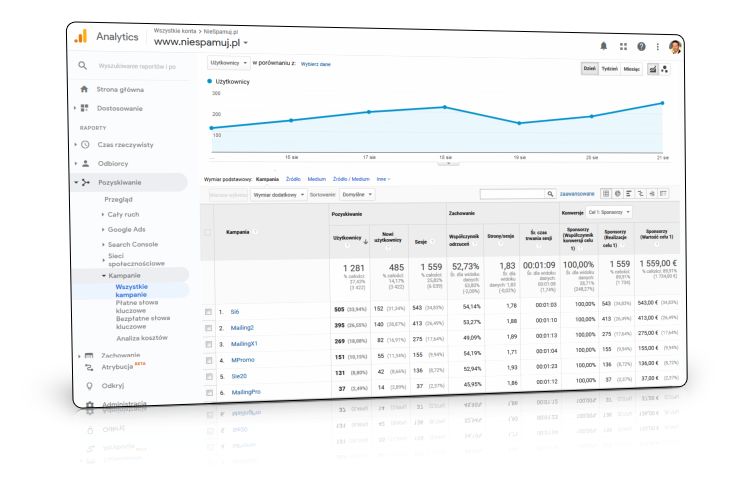
Ponadto w razie konieczności można przeprowadzać tzw. testy A/B czyli testy skuteczności mailingu. Dzięki nim przy większych wysyłkach można sprawdzić jaka treść lub jaki wygląd (kreacja) wiadomości sprawił, że większa ilość użytkowników kliknęła w link z określoną ofertą.
Pokrewny temat: Śledzik do mierzenia skuteczności e-mailingów
Jak zintegrować AnoMail z Google Analytics?
Z punktu widzenia programu AnoMail, do listu wstawia się link śledzący kliknięcia, który przekazuje informację o tym kto w niego kliknął do systemu Google Analytics, który powinien być „podpięty” do Państwa strony internetowej. Statystyki sprawdzamy logując się do Google Analytics w sekcji Kampanie lub klikając w AnoMail przycisk Raport -> Analiza kampanii.
Statystyki kliknięć w programie AnoMail
CTR - Click Rate - Ile osób lub kto konkretnie kliknął w link

Wstawianie kodu śledzącego kliknięcia (CR - Click Rate)
Aby wstawić link śledzący ilość kliknięć (skuteczność mailingu) otwieramy list uprzednio zapisany na dysku lub wybieramy pożądaną kreację z szablonu czyli Nowy list -> Nowy -> Z szablonu użytkownika lub Nowy list -> Odczytaj… Następnie ustawiamy się w miejscu, gdzie ma być wstawiony link śledzący np. do strony internetowej z ofertą i naciskamy przycisk Statystyki a potem wybieramy funkcję Ilość kliknięć.
Zostanie wyświetlone okno przedstawione na poniższym obrazku, w którym należy uzupełnić wszystkie pola. Po naciśnięciu przycisku Wstaw program wstawi do listu link śledzący i de facto z Państwa strony to wszystko co trzeba zrobić. Resztą zajmuje się AnoMail, który przekazuje do Google Analytics wszystkie dane odbiorcy, które pomogą w śledzeniu danej osoby lub grupy osób.
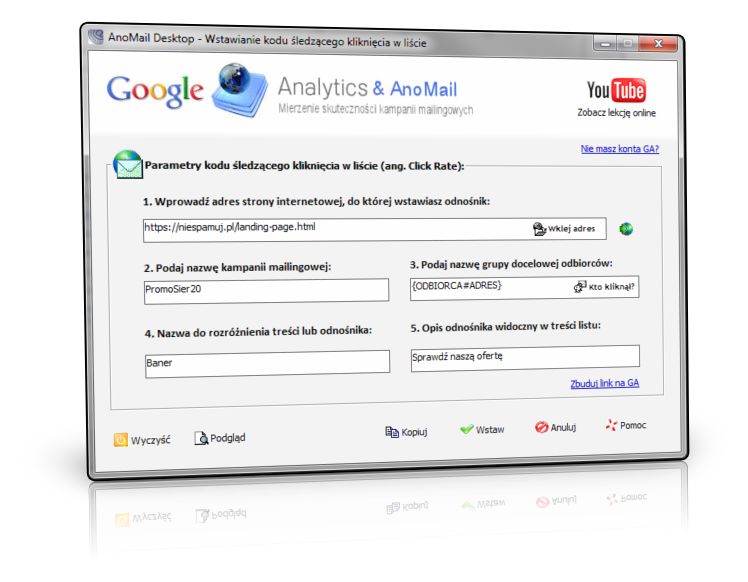
Aby wstawić link śledzący ilość kliknięć (CR) otwieramy list z dysku lub wybieramy pożądaną kreację z szablonu czyli Nowy list -> Nowy -> Z szablonu użytkownika lub Nowy list -> Odczytaj… Następnie ustawiamy się w miejscu, gdzie ma być wstawiony link śledzący do strony internetowej z ofertą i naciskamy przycisk Statystyki a potem wybieramy funkcję Ilość kliknięć.
Zostanie wyświetlone okno przedstawione powyżej, w którym trzeba uzupełnić wszystkie pola.
Co należy wpisać w każdym z pól?
- W pierwszym polu wprowadzamy adres strony docelowej (ang. landing page) zawierającej np. szczegóły oferty. Wcześniej adres ten możemy skopiować z przeglądarki internetowej do Schowka Windows a następnie użyć funkcji Wklej adres aby nie trzeba było wprowadzać adresu ręcznie.
- W „nazwie kampanii„ podajemy nazwę kampanii mailingowej np. Promocje, Wyprzedaże itp. W ramach jednej kampanii o nazwie „Promocja sierpień” może być wysyłanych wiele różnych mailingów do różnych baz adresowych.
- W „grupie docelowej„ wpisujemy nazwę grupy docelowej odbiorców np. Subskrybenci, Klienci, Kontrahenci itp. Dzięki tej nazwie będziemy mogli ustalić ile osób z danej grupy kliknęło w link. Ewentualnie naciskamy przycisk Kto kliknął i wtedy uzyskujemy dostęp do informacji o konkretniej osobie. W tym polu można używać pól personalizacji takich jak numer klienta, jego nazwa czy adres e-mail.
- Pole „Nazwa do rozróżnienia treści” powinno zawierać nazwę, która będzie odróżniała poszczególne linki umieszczone w liście. Przy pomocy tego pola będzie można sprawdzić, który z linków był najczęściej klikany np. link na górze listu lub link na dole listu. W razie potrzeby można w liście umieścić kilka linków śledzących.
- „Opis odnośnika” to nic innego jak tekst widoczny w treści listu (w formacie graficznym HTML), który ma nakłonić potencjalnego klienta do kliknięcia w dany link.
Porada dot. wstawiania linków śledzących
W polach od 1 do 4 nie używamy polskich znaków oraz spacji. Przykładowa nazwa linku do oferty np.: EgiptOferta1. Program AnoMail przekaże w linku wszystkie informacje do statystyk Google Analytics więc do kodu listu nie wstawia się żadnych skryptów śledzących jak to ma miejsce w przypadku stron internetowych. Ponadto statystyki kliknięć można połączyć z Google AdWord i wykorzystywać pełne możliwości jakie daje Remarketing. Więcej informacji na ten temat należy szukać w pomocy do Google Analytics oraz Google Adwords.
Sprawdź kto był zainteresowany Twoją ofertą?

Badanie skuteczności wysyłek powinno być używane do analizy skuteczności Państwa kampanii mailingowych. Ilość kliknięć oraz ilość otwarć wiadomości wysłanych z programu AnoMail można śledzić bezpośrednio logując się na swoje konto w Google Analytics w sekcji Pozyskane -> Kampanie oraz Zachowania -> Zawartość strony -> Wszystkie strony -> OpenedEmails (nazwa zależna od Państwa ustawień).
UWAGA: Aby móc korzystać z omawianych funkcji wcześniej musicie Państwo uruchomić na swoim serwerze darmowe statystyki Google Analytics. Google Analytics to rozwiązanie dla firm w zakresie analityki internetowej zapewniające dokładny wgląd w ruch w witrynie oraz skuteczność działań marketingowych. Statystyki muszą być umieszczone na każdej podstronie Państwa witryny.
Analiza statystyk w panelu Google Analytics
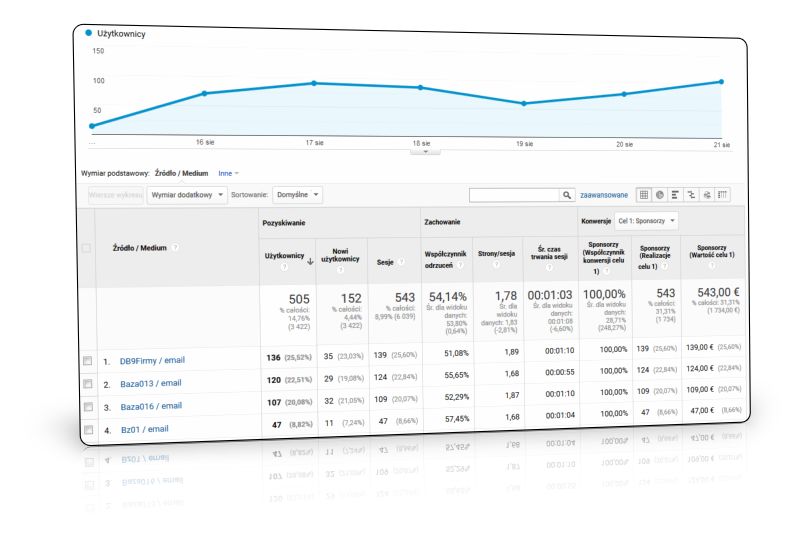
Na poniższym rysunku pokazano statystyki kliknięć z przykładowej kampanii, która była podzielona na cztery osobne wysyłki do różnych baz np. DB9Firmy, Baza013 itd. Nazwy baz sami Państwo ustalacie i najlepiej nazywać je tak aby po kilku miesiącach zaglądając do statystyk było wiadomo o jaką bazę adresów chodzi.
Raporty RBL - kto blokuje przyjęcie przesyłki?
Program AnoMail po zakończonej akcji mailingowej potrafi z korespondencji zwrotnej pobrać adresy e-mail osób, które blokują przyjęcie przesyłki od Państwa. Innymi słowy jesteście na czarnej liście RBL spamerów u danego odbiorcy. Problem może stanowić także źle uwierzytelniona wysyłka czyli na Państwa serwerze/domenie nie włączono podstawowych zabezpieczeń antyspamowych tzn. SPF, DKIM, DMARC oraz revDNS.
Aby sprawdzić kto Państwa blokuje należy nacisnąć ikonę Odbiorcy (lub Kontakty) i wybrać funkcję Adresy z niedostarczonej poczty i na koniec kliknąć zakładkę Blokady antyspamowe RBL. Wcześniej należy w Lokalnym module subskrypcji AnoMail włączyć obsługę niedostarczonej korespondencji (patrz zielona ikona na pulpicie Windows). Dzięki temu AnoMail będzie „zaglądał” do Państwa skrzynki pocztowej i wyłapywał maile z tzw. zwrotek.
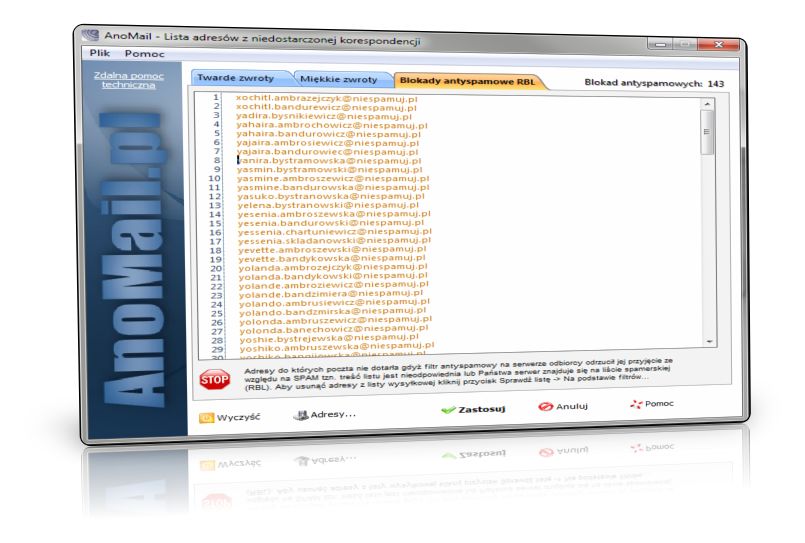
Potem takie adresy można usunąć z listy wysyłkowej naciskając przycisk Sprawdź listę i wybierając funkcję Na podstawie filtra antyspamowego. Do takich osób nie należy nic wysyłać w przyszłości gdyż niekiedy każdą następną korespondencję od Państwa będą z automatu raportować np. do SpamCop (baza spamerów).
Wstawianie kodu śledzącego Otwarcia (OR - Open Rate)
Z racji tego, że pakiet AnoMail nie jest systemem e-mailingowym działającym online na serwerze dostawcy to nie ma bezpośredniego dostępu do Państwa strony internetowej i nie może samodzielnie umieszczać na niej plików śledzących tj. obrazków śledzących, plik śledzący musicie umieścić na serwerze sami.
Statystyki otwarć działają w ten sposób, że do listu wstawia się przeźroczysty obrazek i w momencie gdy odbiorca listu odczyta wiadomość to wyświetla mu się obrazek, który pobierany jest z Państwa serwera. W statystykach Państwa serwera (strony internetowej) zapisywana jest informacja o wyświetleniu obrazka czyli oznacza to, że jakiś odbiorca odczytał Państwa wiadomość.
W związku z tym przed wysyłką maila do określonej grupy odbiorców należy najpierw na Państwa stronie internetowej (serwerze) samodzielnie umieścić obrazek (rozdzielczość np. 1×1 piksel) o określonej nazwie np. Grupa1.jpg.
W dalszej kolejności w programie AnoMail (kliknij Nowy list) trzeba ustawić się na końcu w treści wiadomości, poniżej stopki i nacisnąć prawy klawisz myszki a potem wybrać funkcję Wstaw kod śledzenia wyświetleń. Ewentualnie w edytorze listu kliknąć przycisk Statystyki i wybrać funkcję Wstaw kod śledzenia otwarć (ang. E-mail Open Rate)… Jeżeli użytkownik skopiował wcześniej link śledzący do obrazka to zostanie on automatycznie wyświetlony.
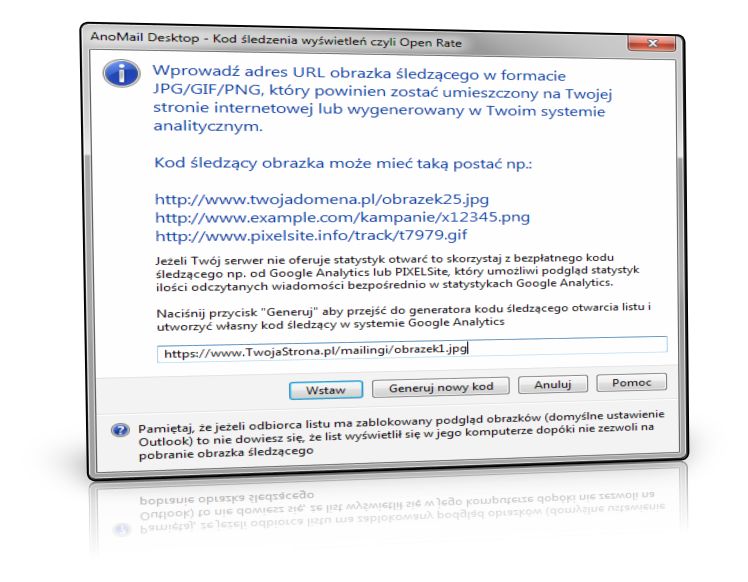
Na koniec naciskamy przycisk Gotowy i wysyłamy list do grupy odbiorców. Każde otwarcie (wyświetlenie) listu u odbiorcy spowoduje pobranie grafiki z serwera a tym samym w statystykach Państwa serwera możecie zobaczyć ile razy list został odczytany przez odbiorców.
Wstawianie kodu śledzącego wyświetlenia listu
Google Analitics do śledzenia ilości wyświetleń wiadomości (Open Rate)
Jeżeli Państwa serwer nie oferuje statystyk lub nie macie do nich dostępu do bez problemu można skorzystać ze statystyk wyświetleń w AnoMail. AnoMail wykorzystuje do tego celu mechanizm systemu Google Analytics. W związku z tym w oknie edycji listu programu AnoMail należy kliknąć przycisk Statystyki a następnie wybrać funkcję Ilość wyświetleń/odczytań. Zostanie wyświetlone okno przedstawione na poniższym rysunku, w którym będzie trzeba uzupełnić wszystkie pola.
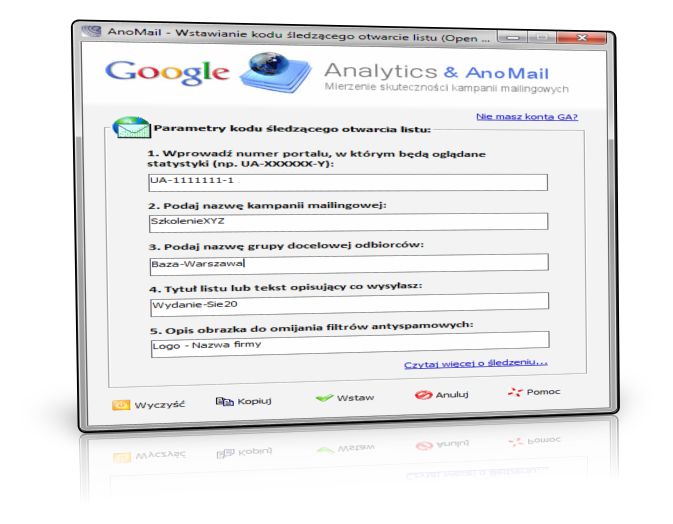
Co należy wpisać w każdym z pól?
- W pierwszym polu należy wpisać numer kodu śledzącego Google Analytics przypisanego do Państwa witryny przy pomocy, którego będziemy mierzyć ilość wyświetleń listu np. XXXXXXX-X. Kod ten znajdziecie Państwo logując się do Panelu Google Analytics lub zaglądając do kodu źródłowego Państwa witryny internetowej.
- W polu nazwa kampanii mailingowej wpisujemy nazwę, która posłuży do odróżnienia jednego listu od drugiego. Każda z kampanii powinna mieć unikalną nazwę, która coś będzie Państwu mówiła.
- W polu grupa docelowa umieszcza się zazwyczaj nazwę bazy do której był skierowany mailing. Dzięki temu będzie można sprawdzić która z baz była lepszej jakości tzn. więcej osób odebrało Państwa wiadomość.
- Pole tytuł listu może zawierać informację pozwalającą zidentyfikować treść, którą Państwo wysyłacie. Temat nie może być za długi bo nie wyświetli się w całości w statystykach wyświetleń w panelu Google Analytics.
Uwaga: W polach od 1-4 nie zaleca się używać polskich znaków oraz spacji. Ponadto w chwili obecnej statystyki otwarć są mało miarodajne z racji tego, że otwarcie listu liczone jest w ten sposób iż odbiorca listu musi odblokować podgląd obrazków w swoim programie pocztowym. Gdy odblokuje podgląd grafiki to obrazek śledzący jest wyświetlany w jego komputerze a tym samym w statystykach zapisana jest informacja, że list został odczytany (wyświetlony). U większości odbiorców obrazki są domyślnie blokowane w związku z tym nie dotrze do Państwa informacja o tym, że list został odczytany.
Ilość kliknięć oraz ilość otwarć wiadomości e-mail wysłanych z programu AnoMail można śledzić bezpośrednio logując się na swoje konto w Google Analytics w sekcji Pozyskane -> Kampanie oraz Zachowania -> Zawartość strony -> Wszystkie strony -> OpenedEmails (nazwa zależna od Państwa ustawień).
Wideo- Śledzenie skuteczności e-mailingu
Raporty DSN - otrzymywanie automatycznych powiadomień o dostarczeniu wiadomości
AnoMail Desktop udostępnia także funkcję otrzymania automatycznego potwierdzenia dostarczenia korespondencji do adresata (Delivery Status Notification) dzięki temu wiemy, którzy z odbiorców otrzymali wiadomość. Z funkcji automatycznego potwierdzenie dostarczenia poczty korzystamy w sytuacji, w której wysyłamy ważny mailing i zależy nam na tym aby mieć potwierdzenie że wiadomość dotarła do skrzynki odbiorcy.
Żeby można było skorzystać z funkcji potwierdzeń, w głównym oknie modułu wysyłkowego AnoMail należy wybrać Potwierdzenie: Dostarczenia oraz w lokalnym module subskrypcji włączyć funkcję obsługi zwrotów korespondencji. Patrz: Obsługa zwrotów korespondencji
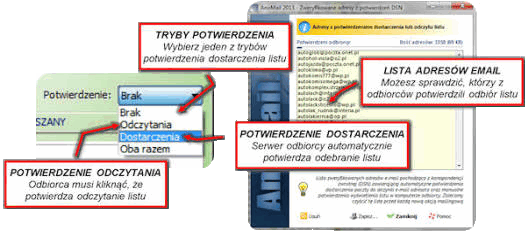
Raporty DSN to funkcja serwera pocztowego przez który realizowana jest wysyłka z programu AnoMail. Dzięki tej funkcji możemy otrzymać automatyczne potwierdzenie, że wiadomość dotarła do skrzynki odbiorcy. Adresat korespondencji nic nie musi wykonywać a w szczególności klikać potwierdzenia odczytania. Potwierdzenie przychodzi do nas automatycznie.
Ta funkcja zależy od Państwa dostawcy poczty i tego czy oferuje obsługę raportów DSN.