Wysyłanie wiadomości bez serwera dostawcy poczty
wysyłka mailingu z serwera lokalnego
Wysyłka wiadomości bez serwera dostawcy poczty
W AnoMail możliwe jest wysyłanie wiadomości bez serwera dostawcy poczty czyli bez pośrednictwa Państwa firmy hostingowej. W takim przypadku program AnoMail wysyła wiadomości z serwera lokalnego czyli tzw. localhost. Ten tryb wysyłki zalecany jest tylko dla zaawansowanych użytkowników gdyż wymaga stałego adresu IP oraz zmian konfiguracji rekordu SPF w domenie wysyłkowej.
Czy na pewno chcesz używać serwera lokalnego do wysyłki mailingu?
Mimo iż jest możliwość wysyłki poczty w programie AnoMail bezpośrednio z Państwa komputera (ang. localhost) to ze względu na mechanizmy antyspamowe na serwerach odbiorców nie zalecamy używać tego trybu wysyłki jeżeli nie macie swojego informatyka, który skonfiguruje ustawienia SPF, DKIM, DMARC, rDNS oraz będzie obsługiwał ewentualne zgłoszenia antyspamowe. Bez powyższych zabezpieczeń antyspamowych e-maile nie będą dochodzić do adresatów.
Wysyłanie wiadomości bez serwera dostawcy poczty nie zawsze jest dobrym rozwiązaniem
Wysyłka z pominięciem dostawcy serwera poczty ma sens gdy posiadacie Państwo łącze ze stałym adresem IP i chcecie wysłać kilka milionów wiadomości. W przypadku zwykłych wysyłek do kilkuset tysięcy odbiorców lepszy efekt uzyskacie korzystając z wysyłki poprzez swojego dostawcę poczty.
Ponadto serwer wbudowany w AnoMail nie obsługuje mechanizmu greylistingu oraz podpisów DKIM więc jeżeli chcecie Państwo z nich skorzystać to należy zainstalować inny serwer smtp dla Windows np. hMail Server lub MailEnable.
Wysyłanie mailingu z serwera lokalnego
W razie konieczności możemy zastosować lokalny serwer dostarczony razem z programem AnoMail. Serwer lokalny umożliwia wysyłanie poczty bezpośrednio z naszego komputera z pominięciem dostawcy serwera poczty (ESP), na którym mamy skrzynkę pocztową. Jednakże ten tryb wysyłki przeznaczony jest dla zaawansowanych użytkowników gdyż skuteczność wysyłki będzie zależała od adresu e-mail nadawcy oraz od dostawcy Internetu (użytkownicy bez stałego adresu IP raczej powinni zapomnieć o wysyłce z localhosta).
Patrz: Zakup sprzętu na potrzeby bezpośredniej wysyłki e-mailingu
Dlaczego stosuje się wysyłkę z serwera lokalnego a nie z serwera dostawcy poczty?
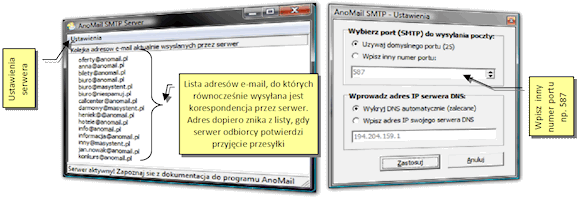
Jedną z przyczyn używania serwera lokalnego są np. limity nakładane przez dostawcę usług internetowych na ilość wysyłanych danych (limit transferu) lub maili w ciągu godziny. Na przykład płacimy za każdy 1 GB wysłanej korespondencji za pośrednictwem dostawcy poczty lub mamy limit 200 wiadomości na godzinę. Ponadto jeżeli w godzinach szczytu serwer naszego dostawcy jest obciążony to dzięki programowi AnoMail SMTP Server możemy ominąć (patrz obok).
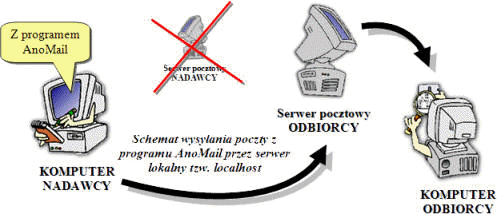
Korzystając z lokalnego serwera listy wysyłane są błyskawicznie prosto z naszego komputera (tzw. Direct Sending) i przekazywane do serwera pocztowego odbiorcy. Aby uruchomić serwer lokalny w programie AnoMail klikamy czerwoną ikonę kłódki widoczną (zielony panel) w głównym oknie programu (patrz poniższy rysunek) a następnie Uruchom serwer lokalny.
Wysyłka z serwera lokalnego omija limity wysyłki u Państwa dostawcy poczty
Po uruchomieniu programu AnoMail SMTP Server cała korespondencja z programu AnoMail będzie do niego bezpośrednio kierowana. Ten z kolei nawiąże kilka połączeń SMTP w celu szybszego wysyłania mailingu. W okienku serwera będą wyświetlane adresy e-mail, na które w danym momencie jest wysyłana korespondencja.
Program AnoMail SMTP Server czeka przy każdym adresie na odpowiedź serwera docelowego. Jeżeli serwer nie przyjmie z jakiś przyczyn naszej korespondencji to w programie AnoMail na liście odrzuconych adresów pojawi się e-mail, na który nie można było wysłać poczty z opisem błędu Invalid recipient lub Address rejected.
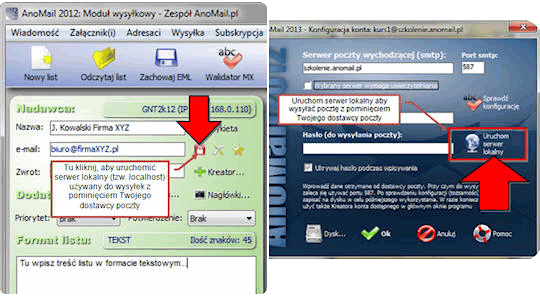
do wysyłania wiadomości z pominięciem dostawcy poczty
Aby uniknąć powyższego problemu należy skonfigurować DNS dla swojej domeny tak aby umożliwić wysyłkę z numeru IP pod jakim jesteście Państwo widoczni w Internecie. Konfiguracja DNS dostępna jest zazwyczaj w Panelu zarządzania Państwa domeną. Bez poprawnej konfiguracji SPF poczta z lokalnego serwera w Państwa komputerze po wysłaniu do serwera odbiorcy będzie odrzucana lub oznaczana jako spam.
Dodatkowo obecnie standardem antyspamowym są Greylista oraz DKIM i jeżeli chcecie Państwo korzystać z tych rozwiązań to należy zainteresować się innymi serwerem poczty niż ten wbudowany w AnoMail gdyż on nie obsługuje podpisywania wiadomości kluczem DKIM oraz ponawiania wysyłki w związku z tzw. „grejlistą”.
Anomail SMTP Server vs serwer chmurowy
Jeżeli tematyka SPF, Greylist, rDNS oraz DKIM jest Państwu obca ale nadal chcecie wysyłać pocztę z pominięciem swojego dostawcy poczty to zalecamy zapoznać się z usługą serwera chmurowego np. E-Mail Labs, Amazon SES itd. Dzięki serwerom chmurowym można wysyłać pocztę z Państwa adresu e-mail pomijając np. limity wysyłki na Państwa serwerze poczty w firmie hostingowej, z której obecnie korzystacie.
Bezpośrednia wysyłka z komputera a ochrona SPF i DKIM
Proszę jednak pamiętać, że korzystanie z serwera lokalnego nie zawsze będzie dobrym rozwiązaniem. Wynika to z tego, że coraz więcej serwerów, na których użytkownicy (odbiorcy korespondencji) mają swoje skrzynki pocztowe stosuje mechanizm SPF (Zobacz Sender Policy Framework), greylisting oraz podpisy DKIM.
Mechanizm SPF chroni przed SPAMem i polega na tym, że serwer odbiorcy sprawdza czy użytkownik wysyłający pocztę z danej domeny (adresu) posiada do tego uprawnienia. GreyListing to kolejne zabezpieczenie antyspamowe, które każe serwerowi nadawcy ponowić wysyłkę na jakiś czas. Z kolei DKIM to podpis wiadomości na serwerze poczty, który potwierdza, że wiadomość została wysłana z Państwa serwera.
Wymagany stały adres IP u Państwa dostawy internetu
Jeżeli użytkownik nie ma uprawnień czyli adres IP komputera, z którego łączy się z Internetem nie jest dozwolonym adresem, z którego można wysyłać pocztę (posługując się danym adresem e-mail), to pomimo wysłania korespondencji z Państwa komputera nie dotrze ona do odbiorcy. Ewentualnie w temacie wiadomości e-mail pojawi się słowo SPAM.
AnoMail może także wyświetlić komunikat Invalid recipient przy każdym adresie e-mail odbiorcy. Oznacza to, że serwer pocztowy odbiorcy odrzuca korespondencję kierowaną bezpośrednio z Państwa komputera (adresu IP). Najlepiej przed rozpoczęciem akcji mailingowych, sprawdzić czy korespondencja z adresu firmowego wysłana przez serwer lokalny wbudowany w AnoMail dotrze do użytkowników np. @interia.pl, @wp.pl itp.
Bez ustawienia SPF poczta będzie odrzucana
Skonfiguruj DNS dla swojej domeny aby umożliwić wysyłkę z numeru IP pod jakim jesteś widoczny w Internecie (zwłaszcza dla celów polityki SPF). Rekord SPF definiuje się dla domeny w postaci rekordu tekstowego (TXT). Jeżeli nie ustawicie Państwo SPF dla swojej domeny to poczta wysyłana z lokalnego serwera będzie u odbiorców odrzucana lub oznaczana jako spam.
Aby aktywować SPF, należy dodać wpis TXT w strefie DNS swojej domeny. Pole tekstowe wskazuje serwery (w tym przypadku adres IP Państwa komputera) autoryzowane do wysyłania wiadomości dla danej domeny. Najczęściej takiej zmiany można dokonać logując się do Panelu Zarządzania Domeną w Państwa firmie hostingowej lub kontaktując się ze swoim dostawcą poczty i/lub Internetu. Zespół AnoMail nie oferuje pomocy w tym zakresie.

AnoMail STMTP Server i zapora systemu Windows
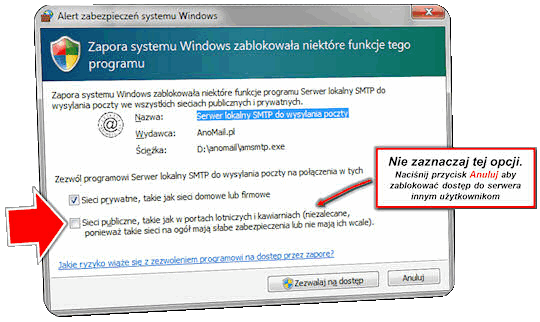
W niektórych przypadkach zapora (firewall) w systemie Windows może zapytać czy ma blokować dostęp do programu AnoMail SMTP Server (amsmtp.exe) użytkownikom spoza naszego komputera.
Klikamy Blokuj nadal (Windows XP) lub Anuluj (Windows 7 lub nowszy). Od tej pory nikt spoza naszego komputera nie będzie mógł korzystać z serwera, który został właśnie uruchomiony w Twoim komputerze. Nie zalecamy zezwalać na dostęp do tego serwera zwłaszcza z sieci publicznych.
AnoMail posiada bezobsługowy serwer lokalny SMTP, który wysyła pocztę bez uwierzytelnienia (bez loginu i hasła) a tym samym powinien być dostępny tylko dla osoby pracującej z AnoMail w danym komputerze. Jeżeli ktoś z Państwa potrzebuje bardziej rozbudowany serwer lokalny to można wykorzystać jeden z popularnych i darmowych serwerów np. hMail Server lub Mail Enable.
Serwer taki instaluje się jak każdy inny program w Państwa komputerze. Oba serwery lokalne dają duże możliwości jeżeli chodzi o konfigurację i dostosowanie parametrów wysyłki do własnych potrzeb. Zarówno hMail Server jak i Mail-Enable obsługują podpisywanie wiadomości kluczem DKIM przez co zwiększa się dostarczalność poczty.
Inne zagadnienia związane z wysyłką newslettera:

Ochrona przed trafieniem na czarne listy spamerów
Program do newslettera dla firm